
O Brasil é um dos países onde mais pessoas acessam a internet pelo celular — e criar designs profissionais não precisa ser diferente. Se você ainda acha que o Canva só funciona bem no computador, este guia vai mudar essa visão.
Aprender como usar o Canva no celular é mais simples do que parece. O app gratuito para Android e iOS tem praticamente todos os recursos da versão desktop — templates, elementos, IA, publicação direta para o Instagram — tudo na palma da mão, onde quer que você esteja.
Sou Andeira Criativa, embaixadora oficial do Canva no Brasil e designer com mais de 30 anos de experiência. Neste guia completo você vai aprender a instalar o app, criar seus primeiros designs e usar os recursos de inteligência artificial do Canva direto pelo celular — sem precisar abrir o computador.
Como usar o Canva no celular (Android e iOS)
O app do Canva é gratuito e está disponível para os dois sistemas operacionais mais usados no Brasil. Veja como baixar:
No Android: Abra a Play Store, pesquise por “Canva” e toque em Instalar. O app ocupa cerca de 50 MB e funciona em qualquer smartphone com Android 8.0 ou superior.
No iPhone: Abra a App Store, pesquise por “Canva” e toque em Obter. Funciona em qualquer iPhone com iOS 16 ou superior.
Criando sua conta
Depois de instalar, abra o app e toque em “Cadastre-se”. Você pode entrar com o Google, Apple ou qualquer e-mail. Se já tem conta no Canva pelo computador, é só fazer login — todos os seus designs aparecem automaticamente no app.
A versão gratuita já dá acesso a mais de 1 milhão de templates, elementos, fontes e imagens sem precisar colocar cartão de crédito. Para quem está começando, é tudo o que precisa.
👉 Crie sua conta gratuita no Canva agora mesmo
Conhecendo a interface do Canva no celular
Na primeira vez que você abre o app do Canva, a tela pode parecer diferente do que você está acostumado no computador, mas em poucos minutos você vai perceber que a lógica é a mesma, só adaptada para a tela menor.
Veja o que cada área do app faz:
Tela inicial (Home) É a primeira tela que você vê ao abrir o app. Aqui ficam os seus designs recentes, sugestões de templates por categoria e um campo de busca para encontrar qualquer tipo de design rapidamente. Na parte superior aparecem atalhos para os formatos mais usados — post para Instagram, story, apresentação e outros.
Barra de navegação inferior É o centro de controle do app. Tem cinco ícones principais:
- Casa — volta para a tela inicial com seus designs
- Modelos — biblioteca completa de templates organizados por categoria
- Criar — botão central para iniciar um novo design do zero ou por template
- Projetos — todos os seus designs salvos organizados por pasta
- Conta — configurações, Kit de marca e acesso ao Canva Pro
Editor de design Quando você abre um design para editar, a barra de ferramentas aparece na parte inferior da tela — diferente do computador, onde fica na lateral. O funcionamento é o mesmo: toque em qualquer elemento para ver as opções de edição aparecerem na barra inferior.
Dica da Andeira Criativa: A primeira vez que você abrir o editor no celular, experimente tocar em cada elemento do design — texto, imagem, fundo — e observe as opções que aparecem na barra inferior. Em menos de 5 minutos você já entende a lógica completa do app.
Como criar seu primeiro design no celular passo a passo
Agora que você já conhece a interface, vamos criar um design completo. Para este exemplo vou usar um post para o Instagram — mas o processo é exatamente o mesmo para qualquer outro formato.
1. Escolha o formato
Na tela inicial toque no botão “Criar” na barra inferior. Aparece uma lista com os formatos mais usados. Toque em “Post para Instagram” — o Canva já abre o editor no tamanho certo automaticamente, sem precisar configurar nada.
2. Escolha um template
Com o editor aberto, toque em “Modelos” na barra inferior. Use a barra de busca para encontrar templates por tema — experimente palavras como “negócios”, “minimalista” ou o nicho que você atua. Quando encontrar um que gostar, toque sobre ele para aplicar.
3. Edite os textos
Toque duas vezes em qualquer texto do template para entrar no modo de edição. Apague o texto original e digite o seu. Use a barra inferior para ajustar fonte, tamanho, cor e alinhamento. Quando terminar, toque em qualquer área fora do texto para confirmar.
4. Troque as imagens
Toque sobre a imagem do template e depois em “Substituir” na barra que aparece. Você pode escolher uma foto da galeria do celular, tirar uma foto na hora pela câmera ou usar o banco de imagens gratuitas do próprio Canva.
5. Ajuste as cores
Toque em qualquer elemento colorido e use o seletor de cores na barra inferior para personalizar. Se você já tem uma paleta de marca salva no Kit de marca, ela aparece automaticamente nas primeiras opções — um toque e a cor é aplicada.
6. Baixe ou publique
Quando o design estiver pronto, toque no botão “⋮” no canto superior direito e escolha “Baixar” para salvar na galeria do celular, ou “Compartilhar” para publicar direto no Instagram sem sair do Canva.
Dica da Andeira Criativa: Se você vai publicar direto pelo app, conecte sua conta do Instagram ao Canva uma única vez nas configurações — depois é só tocar em “Publicar” e o post vai direto para o feed sem precisar sair do app.
Como usar a IA do Canva no celular
Um dos maiores mitos sobre o app do Canva é que os recursos de inteligência artificial só funcionam no computador. Na prática, o Magic Studio funciona completamente pelo celular — e alguns recursos ficam até mais práticos no app por causa da câmera integrada.
Veja os principais recursos de IA disponíveis no celular:
Remoção de fundo Selecione qualquer imagem no seu design, toque em “Editar imagem” na barra inferior e escolha “Remover fundo”. Em segundos o fundo desaparece — perfeito para fotos de produtos, retratos e montagens. Disponível no Canva Pro.
Magic Eraser Remove objetos indesejados de qualquer foto com um pincel. Selecione a imagem, toque em “Editar imagem” e escolha “Magic Eraser”. Pinte sobre o objeto que quer remover e a IA apaga como se nunca tivesse existido. Muito útil para limpar fotos tiradas pelo próprio celular.
Texto para imagem Gera imagens originais a partir de uma descrição em texto. Toque em “Elementos” na barra inferior do editor, role até encontrar “Gerador de imagens com IA” e descreva o que quer criar. O Canva gera a imagem direto no design.
Magic Edit Permite editar partes específicas de uma imagem usando comandos em texto. Selecione a imagem, toque em “Editar imagem” e escolha “Magic Edit”. Selecione a área que quer modificar e descreva a mudança — a IA faz o resto.
Tradução automática Traduz todo o texto do design para outro idioma com um toque, mantendo a formatação original. Útil para quem cria conteúdo para mais de um mercado.
Dica da Andeira Criativa: O Magic Eraser é o recurso de IA que mais uso no celular. Quando tiro fotos para usar nos designs, às vezes tem um detalhe de fundo que atrapalha — e em segundos o Magic Eraser resolve sem precisar abrir o computador.
Os recursos avançados de IA — incluindo remoção de fundo ilimitada, Magic Eraser e geração de imagens — estão disponíveis no Canva Pro.
👉 Teste o Canva Pro grátis por 30 dias e use toda a IA do Canva no celular
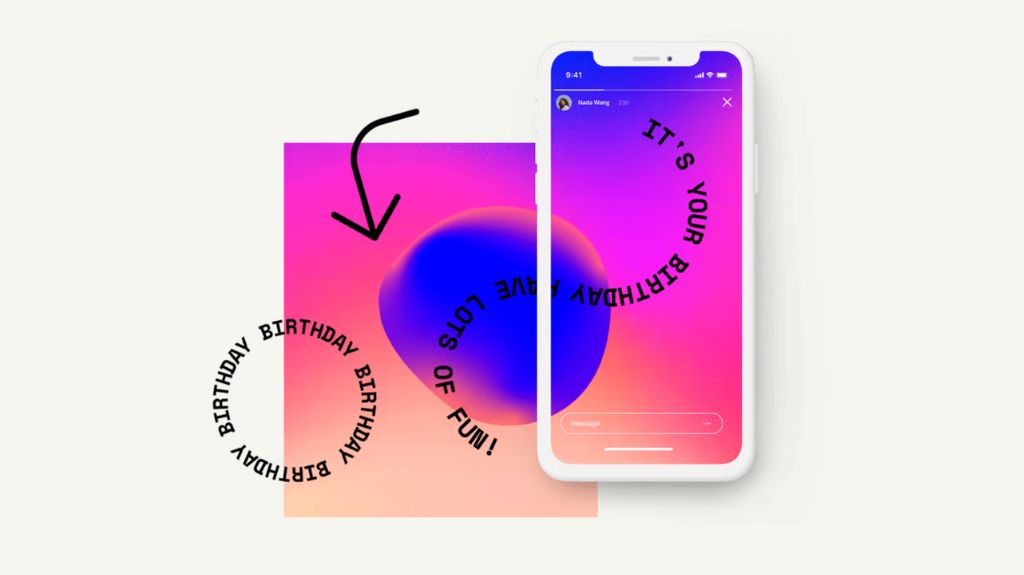
Dica bônus: como curvar texto no Canva no celular
Curvar texto é um dos recursos mais buscados por quem usa o Canva no celular — e também um dos mais escondidos para quem não sabe onde procurar. Veja o caminho exato:
Passo a passo:
- Adicione uma caixa de texto ao seu design ou toque sobre um texto existente no template
- Com o texto selecionado, toque em “Efeitos” na barra de ferramentas inferior — é o ícone com a letra “A” com um brilho
- Na lista de efeitos que aparece, role até encontrar a opção “Curva” e toque sobre ela
- Use o controle deslizante que aparece na tela para ajustar o grau de curvatura — para cima ou para baixo, dependendo do efeito que quer criar
- Toque fora da área de edição para confirmar e ver o resultado final
5 formas criativas de usar o texto curvo no Canva
O texto curvo vai muito além do efeito de carimbo redondo. Veja todas as possibilidades:
Logos e selos circulares — incorpore o nome da marca, tagline ou oferta de serviço em um logo redondo. O resultado pode ser impresso em adesivos circulares, crachás, sacolas e outros materiais de marca.
Citações e arte tipográfica — combine textos curvos em diferentes direções para formar ondas, redemoinhos e padrões decorativos. Perfeito para cartazes de citações, fundos de stories e papéis de parede digitais.
Diagramas e apresentações — crie diagramas Venn e gráficos de pizza com etiquetas de texto curvo que se encaixam dentro ou ao redor das formas circulares. Deixa a apresentação mais limpa e legível.
Fotos de perfil e retratos — adicione texto curvo sobre fotos de perfil para criar sobreposições personalizadas para Instagram, Facebook e outras redes. Você pode incluir citações, hashtags e emojis seguindo padrões curvos ou em espiral.
Rótulos e embalagens — ideal para quem vende produtos artesanais e precisa criar rótulos profissionais com nome do produto e informações organizadas em formato circular.
Dica da Andeira Criativa: Para criar o efeito de carimbo redondo — um dos mais pedidos pelos meus alunos — adicione um círculo como elemento de fundo, coloque o texto por cima e aplique a curva máxima. Experimente combinar dois textos curvos, um na parte superior e outro na inferior do círculo, para um resultado ainda mais profissional. O Canva tem templates prontos com esse efeito — busque por “selo circular” ou “badge” na biblioteca de templates.
Canva no celular vs computador: o que muda na prática
Essa é uma dúvida comum de quem usa o Canva nos dois dispositivos. A resposta honesta é que o celular resolve a grande maioria das necessidades do dia a dia — mas existem situações onde o computador ainda leva vantagem.
O que funciona melhor no celular
- Publicação rápida — criar e publicar um post ou story diretamente para o Instagram sem sair do app é muito mais ágil no celular do que no computador
- Uso da câmera — tirar uma foto na hora e já usar no design sem precisar transferir o arquivo é uma vantagem exclusiva do app
- Mobilidade — criar conteúdo em qualquer lugar, sem depender de wi-fi potente ou carregar o computador
- Stories e Reels — formatos verticais são mais naturais de criar e visualizar no celular
O que ainda é mais prático no computador
- Designs com muitos elementos — trabalhar com várias camadas, textos longos e layouts complexos é mais preciso com mouse e teclado
- Múltiplas páginas — apresentações com muitos slides são mais fáceis de organizar na tela grande
- Seleção precisa de elementos pequenos — em designs muito detalhados, a tela do celular pode dificultar selecionar elementos pequenos com precisão
- Trabalho prolongado — para sessões longas de criação, o computador é mais confortável
O veredicto
Para posts de Instagram, stories, carrosséis, flyers simples e materiais do dia a dia — o celular resolve completamente. Para apresentações longas, materiais complexos ou trabalho que exige precisão de detalhes — o computador complementa bem.
A boa notícia é que você não precisa escolher um ou outro. Comece um design no celular e termine no computador — ou vice-versa. O Canva sincroniza tudo automaticamente entre os dispositivos.
Dica da Andeira Criativa: Meu fluxo favorito é criar a ideia inicial no celular quando estou em movimento e refinar os detalhes no computador quando chego ao escritório. Os dois juntos formam um estúdio de design completo que cabe no bolso e na mesa ao mesmo tempo.
Perguntas frequentes sobre como usar o Canva no celular
O Canva no celular é gratuito?
Sim. O app do Canva é completamente gratuito para Android e iOS, com acesso a mais de 1 milhão de templates, elementos, fontes e imagens sem custo. O Canva Pro desbloqueia recursos avançados como remoção de fundo ilimitada, Magic Eraser e agendamento de posts direto pelo app.
Como curvar texto no Canva no celular?
Selecione a caixa de texto, toque em “Efeitos” na barra inferior e escolha a opção “Curva”. Use o controle deslizante para ajustar o grau de curvatura para cima ou para baixo conforme o efeito desejado.
Dá para publicar direto no Instagram pelo Canva no celular?
Sim. Após finalizar o design, toque em “Compartilhar” e escolha “Publicar nas redes sociais”. Conecte sua conta do Instagram uma única vez nas configurações e a partir daí é só tocar em publicar. O Canva Pro permite também agendar a publicação para uma data e horário específicos.
O Canva no celular tem todos os recursos do computador?
Praticamente todos. Algumas funções avançadas de edição são mais precisas no computador, mas para criar posts, stories, carrosséis e materiais do dia a dia o app resolve completamente — incluindo os recursos de inteligência artificial do Magic Studio.
Crie onde estiver, publique na hora
O celular que você tem na mão agora já é um estúdio de design completo. Com o app gratuito do Canva você cria posts profissionais, edita com inteligência artificial, curva textos, remove fundos e publica direto para o Instagram — tudo sem abrir o computador.
Comece pelo gratuito, explore os templates, experimente os recursos de IA e veja na prática o quanto o Canva transforma a sua rotina de criação de conteúdo.
E se quiser desbloquear tudo — remoção de fundo ilimitada, agendamento de posts e todos os recursos avançados de IA no celular — o Canva Pro tem 30 dias grátis para você testar sem compromisso.
👉 Teste o Canva Pro grátis por 30 dias
👉 Quer aprender a usar o Canva também no computador? Leia o guia completo
👉 Precisa de templates prontos para o Instagram?
Tem alguma dúvida sobre o Canva no celular? Deixa nos comentários — eu leio todos e respondo pessoalmente.