
Se você quer aprender como fazer apresentação no Canva, a boa notícia é que não precisa de experiência em design pra isso. Com templates prontos, elementos de arrastar e soltar e uma biblioteca gigante de recursos gratuitos, dá pra sair do zero a uma apresentação com cara profissional em poucos minutos.
Neste guia, você vai aprender o passo a passo completo pra fazer sua apresentação no Canva, além de dicas de design pra deixar os slides ainda mais criativos e alinhados com sua marca (ou com o que você quer comunicar)
Neste guia, você vai aprender o passo a passo completo pra fazer sua apresentação no Canva, além de dicas de design pra deixar os slides ainda mais criativos e alinhados com sua marca (ou com o que você quer comunicar).

Como Criar uma Apresentação no Canva Passo a Passo
1. Crie sua conta e acesse o Canva Entre em canva.com e faça login (ou crie uma conta gratuita). Você também pode usar o app do Canva no celular ou tablet, mas pra apresentações o ideal é trabalhar no computador, onde é mais fácil organizar os slides.
2. Escolha o formato certo Na página inicial, clique em “Criar um design” e busque por “Apresentação”. O Canva já entrega o formato correto (16:9), ideal pra projetar em telas, compartilhar em reuniões ou exportar como vídeo.
3. Escolha um template Aqui está o maior diferencial do Canva: em vez de começar com um slide em branco, você escolhe entre milhares de templates prontos, organizados por estilo (minimalista, criativo, corporativo, colorido etc.). Filtre por tema ou palavra-chave relacionada ao seu assunto pra encontrar opções já alinhadas com o que você precisa.
4. Personalize o conteúdo Substitua os textos, imagens e ícones do template pelo conteúdo da sua apresentação. Clique em qualquer elemento pra editar — é só clicar duas vezes no texto pra digitar por cima, ou arrastar uma nova imagem da sua galeria pra substituir a que já está lá.
5. Ajuste as cores e fontes pra sua identidade Se você tem uma marca (pessoal ou empresarial), vale trocar a paleta de cores e as fontes do template pelas suas. O Canva permite salvar suas cores e fontes como “marca” (Brand Kit), o que agiliza muito esse processo em apresentações futuras.
6. Adicione ou remova slides Use o painel lateral pra duplicar, reordenar ou excluir slides conforme a estrutura da sua apresentação. Uma dica: mantenha a mesma “família visual” entre os slides (mesma fonte de título, mesma paleta) pra passar consistência.
7. Revise e apresente Antes de finalizar, use o modo de apresentação do próprio Canva (basta clicar em “Apresentar”) pra visualizar como vai ficar em tela cheia. Você também pode baixar em PDF, PPTX ou até gravar a apresentação com narração direto na plataforma.
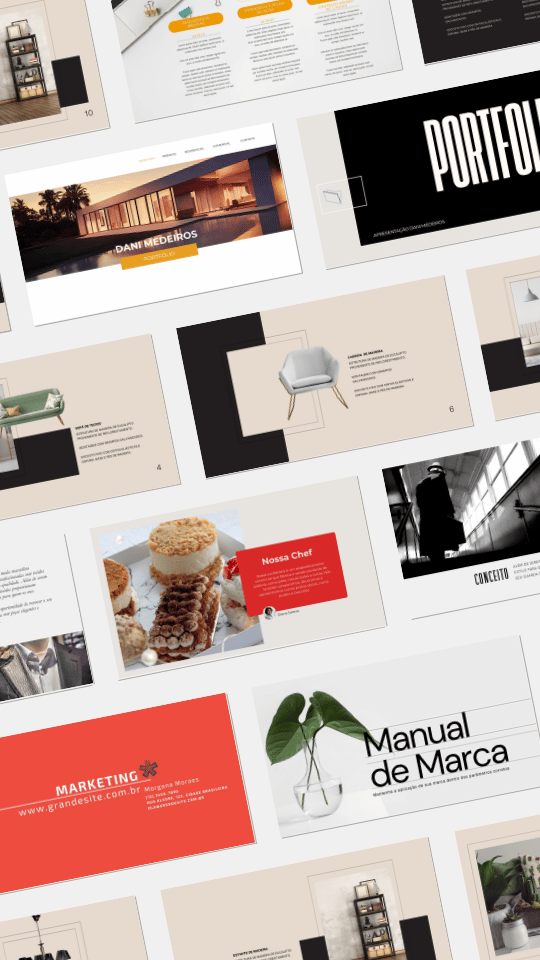
Dicas de Design pra Deixar Sua Apresentação Mais Criativa
Escolher um bom template é só o primeiro passo. Pra apresentação realmente se destacar (e prender a atenção de quem está assistindo), alguns cuidados de design fazem toda diferença:
1. Use no máximo 2-3 cores principais Apresentações com cores demais ficam poluídas e cansam visualmente. Escolha uma paleta pequena — geralmente uma cor de destaque, uma neutra e uma de apoio — e mantenha ela do primeiro ao último slide. Se sua marca já tem cores definidas, use o Brand Kit do Canva pra aplicar automaticamente em todos os elementos.
2. Crie hierarquia visual clara Cada slide deve ter um elemento que “chama a atenção primeiro” — geralmente o título ou o dado mais importante. Use tamanho, peso da fonte (negrito) e contraste de cor pra guiar o olhar de quem está vendo. Evite deixar tudo do mesmo tamanho: se tudo grita, nada se destaca.
3. Combine no máximo 2 fontes Uma fonte pro título (mais expressiva, com personalidade) e outra pro corpo do texto (mais limpa e legível). Misturar 3, 4 fontes diferentes deixa a apresentação com cara amadora. O Canva já sugere combinações prontas na aba de fontes — vale explorar antes de escolher manualmente.
4. Menos texto, mais imagem Slide não é documento. Regra prática: se dá pra cortar uma frase e ainda assim entender o slide, corte. Prefira frases curtas, tópicos e números grandes em vez de parágrafos — e use imagens, ícones ou ilustrações pra reforçar visualmente o que está sendo dito.
5. Espaço em branco é seu aliado Nem todo espaço do slide precisa estar preenchido. Deixar “respiro” ao redor dos elementos deixa o design mais profissional e fácil de ler — principalmente em apresentações de negócio.
6. Mantenha consistência entre os slides Alinhamento dos elementos, distância entre título e conteúdo, posição do logo (se tiver) — tudo isso deve se repetir de slide pra slide. É esse padrão visual que dá aquela sensação de apresentação “profissional” e bem cuidada.
Templates de Apresentação no Canva Prontos pra Usar
Se você quer economizar tempo (ou simplesmente não curte começar do zero), o Canva tem uma biblioteca enorme de templates de apresentação prontos — pra praticamente qualquer objetivo: pitch de negócio, aula, portfólio, relatório, proposta comercial, e por aí vai.
Pra encontrar os melhores, alguns caminhos:
- Busca por tema: digite palavras como “apresentação corporativa”, “pitch deck” ou “apresentação criativa” na busca de templates
- Filtro por estilo: o Canva permite filtrar por paleta de cores, estilo visual (minimalista, colorido, elegante) e formato
- Templates do Canva Creator: vale a pena explorar também pacotes de templates criados por designers parceiros do Canva — geralmente com uma identidade visual mais autoral e cuidada, ótimos pra quem quer fugir do “modelo padrão”
👉 Se você quer ir direto aos meus templates de apresentação (e outros modelos prontos que uso e recomendo), dá uma olhada aqui: Meus Templates no Canva
E se ainda não tem o Canva Pro, vale conhecer os recursos extras que ele liber, como acesso ilimitado a elementos premium, redimensionamento automático de slides e mais opções de fontes e templates: Conheça o Canva Pro
Perguntas Frequentes sobre Apresentação no Canva
O Canva é gratuito pra fazer apresentações?
Sim, o Canva tem uma versão gratuita completa pra criar apresentações, com milhares de templates, elementos e fontes disponíveis sem custo. O Canva Pro libera recursos extras, como mais opções de templates premium, redimensionamento automático e remoção de fundo, mas não é obrigatório pra começar.
Como faço apresentação no Canva pelo celular?
Sim, dá pra criar e editar apresentações pelo aplicativo do Canva no celular ou tablet. Porém, pra apresentações mais longas ou com muitos slides, o ideal é trabalhar no computador, onde é mais fácil organizar e visualizar o conjunto.
Posso baixar minha apresentação do Canva em PowerPoint?
Sim. Depois de pronta, é só clicar em “Compartilhar” > “Baixar” e escolher o formato PPTX. A apresentação também pode ser exportada em PDF ou como vídeo com narração.
Quanto tempo leva pra fazer uma apresentação no Canva?
Depende da complexidade, mas usando um template pronto e apenas personalizando textos e imagens, dá pra montar uma apresentação simples em 15 a 30 minutos.
Dá pra apresentar direto pela tela do Canva, sem precisar baixar?
Sim. O Canva tem um modo de apresentação nativo — é só clicar em “Apresentar” pra exibir os slides em tela cheia direto do navegador, sem precisar exportar nada antes.
Sua Apresentação no Canva Está a Um Passo de Distância
Fazer uma apresentação no Canva não exige experiência em design — só um pouco de organização e as dicas certas de cores, hierarquia e tipografia que vimos aqui. Comece escolhendo um bom template, personalize com sua identidade e capriche nos detalhes que fazem a diferença entre uma apresentação “ok” e uma que realmente impressiona.
E se você quer ir ainda mais rápido, meus templates prontos podem ser o atalho que faltava: confira aqui.

ÚLTIMOS POSTS
- Canva Creator: O Que É e Quanto Dá pra Ganhar em 2026
- Fontes para Convite de Casamento no Canva: 15 Combinações Perfeitas
- O Que é Moodboard e Como Criar um no Canva
- Canva para professores: como ativar grátis e criar materiais didáticos incríveis
- Como usar o Canva IA: guia completo do Magic Studio e Canva IA 2.0