
Você quer criar posts bonitos para o Instagram, um flyer para o seu negócio ou uma apresentação profissional mas não sabe como usar o Canva? Se a resposta for sim, você está no lugar certo.
O Canva é a ferramenta que mudou a forma como milhões de brasileiros criam design. E a melhor notícia: você não precisa ter nenhuma experiência para começar. Basta um computador ou celular e vontade de criar.
Sou Andeira Criativa, embaixadora oficial do Canva no Brasil, criadora de mais de 4.000 templates e apaixonada por design há mais de 30 anos. Neste guia completo vou te mostrar tudo o que você precisa saber para sair do zero e criar designs incríveis ainda hoje.
O que é o Canva e por que ele é ideal para quem está começando
O Canva é uma plataforma online de design gráfico criada para simplificar a vida de quem não é designer. Com ele você cria posts para redes sociais, logos, convites, apresentações, flyers, cardápios e muito mais, tudo pelo navegador, sem instalar nada.
No Brasil, o Canva é uma das ferramentas de design mais usadas por empreendedores, criadores de conteúdo, professores e profissionais de todas as áreas. E não é à toa: a plataforma oferece milhares de templates prontos que você personaliza em minutos, mesmo sem nenhum conhecimento técnico.
Diferente de programas como Photoshop ou Illustrator, que exigem meses de aprendizado, o Canva foi pensado para ser intuitivo desde o primeiro acesso. Em poucos minutos você já consegue criar algo bonito e profissional.
E o melhor: a versão gratuita já é incrivelmente completa. Você tem acesso a mais de um milhão de templates, elementos gráficos, fontes e imagens sem pagar nada. Para quem está começando, é tudo o que precisa.
Nos últimos anos o Canva também incorporou recursos de inteligência artificial que estão transformando a forma de criar, desde geração de imagens por texto até edição automática de fotos. Mais para frente neste guia você vai conhecer cada um deles.
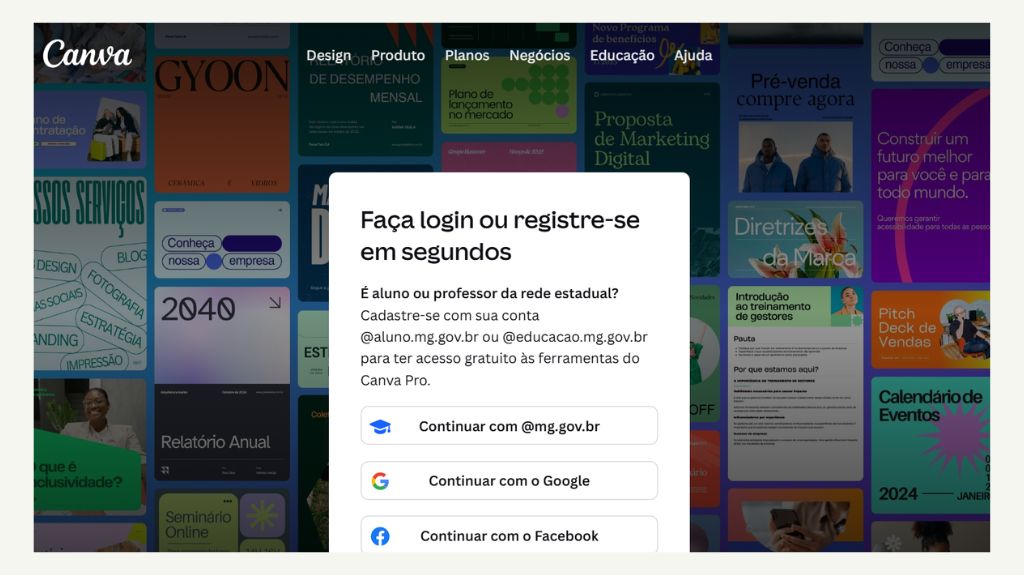
Como criar sua conta no Canva grátis (passo a passo)
Criar uma conta no Canva é rápido e gratuito. Siga o passo a passo abaixo:
1. Acesse o site do Canva
Entre em canva.com pelo navegador do seu computador ou celular. Você não precisa instalar nenhum programa.
2. Escolha como quer se cadastrar
Na tela inicial clique em “Cadastre-se”. Você pode criar sua conta usando o e-mail do Google, conta do Facebook ou qualquer outro e-mail. A opção mais prática para a maioria das pessoas é entrar com o Google, é só um clique.
3. Escolha seu perfil
O Canva vai perguntar para que você pretende usar a plataforma — opções como “para uso pessoal”, “para pequenas empresas” ou “para educação”. Escolha a que mais se aproxima da sua realidade. Não se preocupe: essa escolha não limita o que você pode fazer na plataforma.
4. Explore a tela inicial
Pronto! sua conta está criada. Você já vai cair direto na tela principal do Canva, com sugestões de templates organizados por tipo de design.
Crie agora a sua conta gratuita no Canva e comece a criar hoje mesmo.
A versão gratuita já oferece recursos incríveis para quem está começando. Mas se você quiser desbloquear tudo o que o Canva tem a oferecer, incluindo os recursos de inteligência artificial mais avançados, o Canva Pro vale muito a pena. Falo mais sobre isso adiante.
Conhecendo a interface do Canva: onde fica cada coisa
Depois de criar sua conta e entrar no Canva pela primeira vez, você vai se deparar com uma tela cheia de opções. Parece muita coisa de uma vez, mas a interface do Canva é bem organizada — em poucos minutos você já vai se sentir em casa.
Veja o que cada área da tela faz:
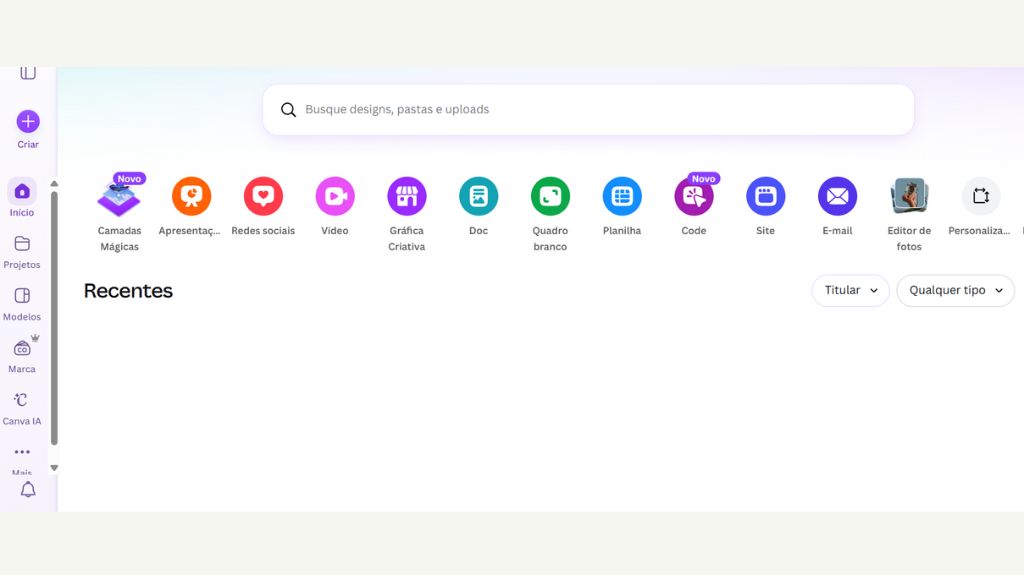
Tela inicial (Home)
É a primeira página que você vê ao entrar no Canva. Aqui ficam os seus designs recentes, sugestões de templates por categoria e atalhos para os tipos de design mais usados como posts para Instagram, apresentações e documentos. É o seu ponto de partida para criar qualquer coisa.
Barra lateral esquerda (dentro do editor)
Quando você abre um design para editar, a barra lateral esquerda é onde acontece a maior parte da personalização. Ela está dividida em seções:
- Templates: milhares de modelos prontos organizados por tema e formato
- Elementos: formas, ícones, ilustrações, gráficos e adesivos para enriquecer o design
- Texto: estilos de texto prontos ou a opção de adicionar caixas de texto do zero
- Upload: onde você sobe suas próprias fotos, logos e arquivos
- Imagens: banco de fotos gratuitas e pagas integrado diretamente ao Canva
- Aplicativos: integrações com outras plataformas e onde ficam os recursos de inteligência artificial do Canva, como o Magic Studio, geração de imagens por texto e edição automática de fotos
Dica da Andeira Criativa: A aba de Aplicativos é uma das mais poderosas do Canva e muita gente passa batido por ela. É lá que estão os recursos de IA que vão te surpreender, mais para frente neste guia eu explico cada um deles em detalhes.
Área de edição central
É a tela em branco onde o seu design toma forma. Você clica, arrasta, redimensiona e edita os elementos diretamente aqui. O que você vê é exatamente o que vai aparecer no design final.
Barra superior
Muda de acordo com o elemento selecionado. Quando você clica em um texto aparecem opções de fonte, tamanho e cor. Quando clica em uma imagem aparecem opções de filtro, recorte e transparência. É aqui também que fica o botão de compartilhar e baixar o design.
Barra de páginas (parte inferior)
Se o seu design tiver mais de uma página / como uma apresentação ou um carrossel / as páginas aparecem na parte inferior da tela. Você adiciona, duplica e reorganiza as páginas por aqui.
Dica da Andeira Criativa: Na primeira vez que você abrir o editor, explore cada seção da barra lateral sem pressa. Clique nos elementos, experimente os templates, mexa nas fontes. O Canva foi feito para ser descoberto na prática, quanto mais você explorar, mais rápido vai pegar o jeito.
Como escolher e editar um template no Canva
Uma das maiores vantagens do Canva é não precisar começar do zero. A plataforma tem milhares de templates prontos e profissionais para todos os tipos de design, e editar um deles é muito mais rápido do que criar tudo do zero.
Veja como fazer:
1. Escolha o formato do seu design
Na tela inicial do Canva, escolha o tipo de design que quer criar. Pode ser um post para Instagram, um story, uma apresentação, um flyer ou qualquer outro formato. O Canva já abre o editor no tamanho certo automaticamente.
2. Explore os templates disponíveis
Com o editor aberto, clique em Templates na barra lateral esquerda. Use a barra de busca para encontrar templates por tema, experimente pesquisar por palavras como “negócios”, “moderno”, “minimalista” ou pelo nicho que você atua, como “salão de beleza” ou “coach”. Veja alguns modelos prontos de currículo
3. Escolha um template e clique para aplicar
Encontrou um que gostou? Clique sobre ele e ele vai aparecer na sua área de edição. A partir daí é só personalizar.
4. Troque os textos
Clique duas vezes em qualquer texto do template para editar. Apague o texto original e escreva o seu. Na barra superior você ajusta a fonte, o tamanho e a cor.
5. Substitua as imagens
Para trocar uma imagem do template pela sua, clique sobre ela e depois em Substituir na barra superior. Você pode usar uma foto do seu próprio acervo, basta fazer o upload pela aba Uploads na barra lateral.
6. Ajuste as cores
Clique em qualquer elemento colorido do template e use o seletor de cores na barra superior para trocar pela cor da sua marca. O Canva permite salvar uma paleta de cores personalizada para usar em todos os seus designs, esse recurso está disponível no Canva Pro.
7. Pronto! seu design está personalizado
Com textos, imagens e cores ajustados, o template virou um design exclusivo seu.
Dica da Andeira Criativa: Se quiser pular a etapa de garimpar templates e já começar com modelos criados especialmente para o mercado brasileiro, você pode usar os meus templates prontos do Pack Canva. São designs profissionais, editáveis e organizados por nicho, é só abrir, personalizar e publicar.
Como baixar e compartilhar seu design
Depois de personalizar o seu design, é hora de baixar ou compartilhar. O Canva oferece várias opções para isso, veja qual se encaixa melhor na sua necessidade.
Como baixar o seu design
Clique no botão Compartilhar no canto superior direito do editor e depois em Baixar. Você vai ver as seguintes opções de formato:
- PNG — ideal para posts em redes sociais, apresentações e imagens em geral. Mantém a qualidade e o fundo transparente quando necessário
- JPG — bom para fotos e imagens com fundo colorido. O arquivo fica menor que o PNG
- PDF — ideal para flyers, cardápios, currículos e qualquer material que vai ser impresso ou enviado por e-mail
- MP4 — para designs animados e vídeos criados no Canva
- GIF — para animações curtas usadas em redes sociais e mensagens
Qual formato usar em cada rede social
- Instagram feed e Pinterest → PNG ou JPG
- Instagram Stories e TikTok → MP4 para vídeos ou PNG para imagens estáticas
- Apresentações e documentos → PDF
- WhatsApp e e-mail → JPG para imagens mais leves
Como compartilhar direto pelo Canva
Você não precisa baixar o design para compartilhar ou usar. O botão Compartilhar também permite:
- Gerar um link para qualquer pessoa visualizar ou editar o design
- Publicar direto no Instagram, Facebook e outras redes sociais conectadas à sua conta
- Enviar por e-mail diretamente pela plataforma
- Imprimir direto pelo Canva — sim, a plataforma tem um serviço de impressão próprio. Você finaliza o design, escolhe o tipo de material — cartão de visita, flyer, banner, cardápio, camiseta e muito mais — e o Canva cuida de tudo, entregando o material impresso na sua porta. É a solução perfeita para quem quer praticidade do design até a impressão sem sair da plataforma.
Dica da Andeira Criativa: Se você vai imprimir o material por conta própria em uma gráfica externa, baixe em PDF com a opção “Marcas de corte e sangria” ativada — essa configuração aparece nas opções avançadas do download e garante que o arquivo saia do jeito certo para a impressão. Essa opção está disponível no Canva Pro.
Inteligência artificial no Canva: os recursos que estão mudando tudo
Nos últimos anos o Canva se transformou em muito mais do que uma ferramenta de templates. Com a chegada do Magic Studio, a suíte de inteligência artificial do Canva , criar designs profissionais ficou ainda mais rápido e acessível. E em abril de 2026, durante o evento Canva Create em Los Angeles, a plataforma anunciou o Canva IA 2.0 , a maior evolução desde o lançamento do Canva em 2013.
O que é o Canva IA 2.0
O Canva IA 2.0 transforma a plataforma em um sistema completo de trabalho, onde você vai do briefing à entrega final sem sair do Canva. A novidade é ainda mais relevante para o Brasil — que lidera globalmente a produção de designs na plataforma, com 1,5 bilhão de peças criadas nos últimos 12 meses. Ou seja, somos o maior mercado do Canva no mundo e os primeiros a sentir o impacto dessa revolução.
Os quatro pilares principais do Canva IA 2.0 são:
- Design conversacional — você descreve o que quer em linguagem natural e o Canva gera peças editáveis prontas. Sem precisar garimpar templates ou começar do zero
- Orquestração autônoma — a IA coordena diferentes recursos da plataforma para entregar projetos completos, como campanhas multicanais inteiras, de forma automática
- Inteligência baseada em objetos — faz edições precisas em elementos específicos do design sem comprometer o restante da arte
- Memória ativa — aprende as suas preferências e mantém a consistência da sua identidade visual ao longo do tempo, automaticamente
Integrações com as ferramentas que você já usa
O Canva IA 2.0 também se conecta ao Slack, Gmail, Google Drive, Notion, HubSpot e Zoom. Na prática isso significa que você pode transformar uma transcrição de reunião em uma apresentação, converter um e-mail em um post para Instagram ou criar uma newsletter a partir de uma conversa no Slack, tudo dentro do Canva.
Modo offline
Uma das novidades mais aguardadas: agora é possível trabalhar no Canva sem conexão com a internet. Quando a conexão voltar, tudo sincroniza automaticamente.
Canva Code 2.0
Para quem trabalha com marketing digital e desenvolvimento, o Canva Code 2.0 permite criar experiências interativas e editar arquivos HTML diretamente na interface do Canva, sem precisar sair da plataforma.
Os recursos do Magic Studio que você já pode usar hoje
Além do Canva IA 2.0, o Magic Studio segue com os recursos que já estão disponíveis na plataforma:
- Magic Write — gera textos para legendas, apresentações e títulos com IA
- Magic Edit — edita partes de uma imagem usando comandos em texto
- Magic Eraser — remove objetos indesejados de fotos com um pincel
- Remover fundo — elimina o fundo de qualquer imagem com um clique
- Magic Animate — aplica animações inteligentes ao design automaticamente
- Texto para imagem — gera imagens originais a partir de uma descrição
- Tradutor automático — traduz todo o texto do design mantendo a formatação
Dica da Andeira Criativa: O Canva IA 2.0 está sendo liberado progressivamente — fique de olho na página inicial do Canva para saber quando o acesso chegar para você. Os recursos mais avançados de IA estão disponíveis no Canva Pro. Você pode testar gratuitamente por 30 dias e ver na prática o quanto isso acelera a sua produção
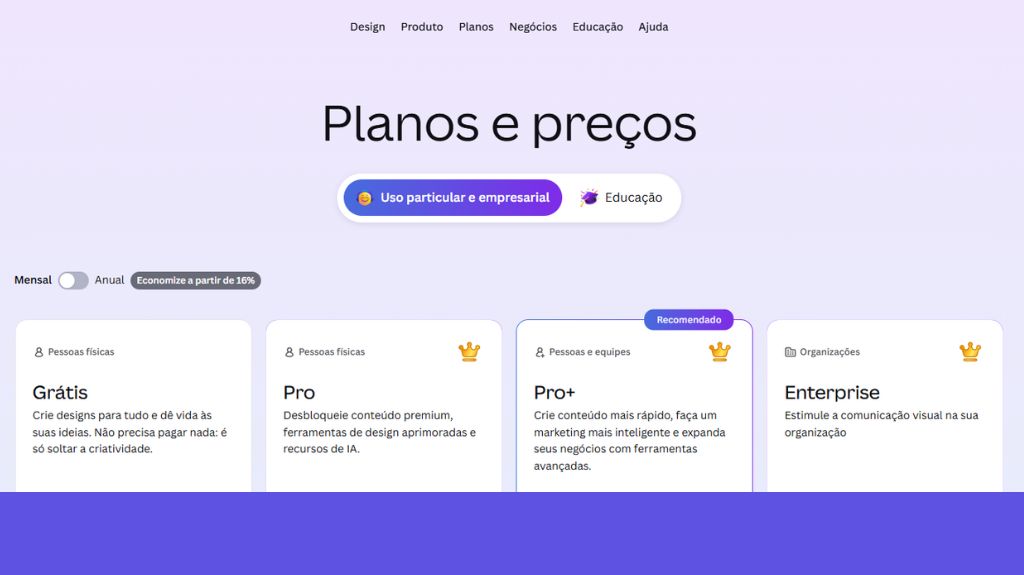
Canva grátis ou Canva Pro: qual escolher?
Essa é uma das perguntas que mais recebo de quem está começando a usar o Canva. A resposta honesta é: depende do que você precisa. Mas deixa eu te ajudar a decidir.
O que você tem no Canva grátis
A versão gratuita do Canva já é muito generosa. Com ela você tem acesso a:
- Mais de 1 milhão de templates gratuitos
- Milhares de elementos, fotos e fontes
- Armazenamento de até 5 GB na nuvem
- Exportação em PNG, JPG e PDF
- Acesso pelo navegador e pelo aplicativo
- Colaboração com outras pessoas em tempo real
Para quem está começando, a versão gratuita resolve muito bem.
O que muda no Canva Pro
O Canva Pro é para quem quer levar a criação de conteúdo a sério — seja para o próprio negócio ou para clientes. Os principais diferenciais são:
- Acesso completo ao Magic Studio e ao Canva IA 2.0
- Remoção de fundo ilimitada com um clique
- Redimensionamento automático para qualquer formato
- Mais de 100 milhões de fotos, vídeos e elementos premium
- Kit de marca com cores, fontes e logos salvos
- Agendamento de posts direto para as redes sociais
- Armazenamento de 1 TB na nuvem
- Exportação em formatos avançados como SVG e PDF com marcas de corte
Quanto custa o Canva Pro no Brasil
Uma das maiores vantagens é que o Canva cobra em reais — sem surpresa com variação de dólar:
- Canva Pro Individual: R$ 290 por ano — menos de R$ 25 por mês
- Canva Teams (até 5 pessoas): R$ 470 por ano — ideal para quem trabalha com equipe ou atende clientes
O plano anual compensa muito mais do que o mensal. E antes de assinar, você ainda pode testar o Canva Pro gratuitamente por 30 dias sem compromisso.
Como saber se o Pro vale para você
Se você cria conteúdo com frequência para Instagram, usa o Canva para o seu negócio ou atende clientes, o Pro se paga rapidamente. O valor mensal equivalente é menor do que a hora de trabalho que você economiza só com o redimensionamento automático e a remoção de fundo.
Quer conhecer melhor todos os recursos do Canva Pro antes de decidir?
Ou se já quiser testar na prática, o Canva Pro oferece 30 dias grátis sem compromisso
Perguntas frequentes sobre como usar o Canva
O Canva é realmente gratuito?
Sim, a versão gratuita do Canva oferece milhares de templates, elementos e recursos sem nenhum custo. Você cria sua conta e já começa a usar sem precisar colocar cartão de crédito. O Canva Pro adiciona recursos avançados como remoção de fundo, redimensionamento automático, acesso ao Canva IA 2.0 e uma biblioteca com mais de 100 milhões de assets premium.
Precisa instalar o Canva no computador?
Não. O Canva funciona direto no navegador, sem instalação. Com o lançamento do modo offline no Canva IA 2.0, agora você também pode trabalhar sem conexão com a internet — e tudo sincroniza automaticamente quando a conexão voltar. O Canva também tem aplicativo gratuito para Android e iOS.
O Canva funciona em português?
Sim, o Canva tem interface completa em português brasileiro e está totalmente adaptado para o mercado nacional, inclusive com cobrança diretamente em reais, sem variação cambial.
O Canva funciona no celular?
Sim. O aplicativo do Canva está disponível gratuitamente para Android e iOS e tem praticamente todos os recursos da versão desktop, incluindo os recursos de IA do Magic Studio.
Quantas pessoas podem usar a mesma conta do Canva?
A conta Pro Individual é para um usuário. Se você precisar compartilhar acesso com outras pessoas , como uma assistente ou sócia, o plano Canva Teams comporta até 5 pessoas por R$ 470 por ano. (preço válido junho de 2026)
O que acontece com meus designs se eu cancelar o Canva Pro?
Seus designs continuam salvos na sua conta. No entanto, elementos premium usados nas artes ficam com marca d’água até que você reative o plano. O histórico e os arquivos não são perdidos.
Posso usar o Canva para criar a logo da minha empresa?
Sim. O Canva tem templates de logo que você personaliza facilmente , é uma ótima opção para quem está começando e quer criar uma identidade visual rápida e bonita.
Mas se você quer ir além e criar uma identidade visual verdadeiramente profissional, com arquivos em vetor editáveis por qualquer designer, existe uma novidade incrível: o Affinity.
Em março de 2024 o Canva adquiriu a Affinity, suíte profissional de design com os programas Affinity Designer, Affinity Photo e Affinity Publisher, usados por mais de 3 milhões de designers no mundo como alternativa profissional à Adobe. E a melhor parte: em outubro de 2025 o Canva relançou o Affinity como um pacote unificado completamente gratuito para Mac e Windows, sem assinatura, sem custo.
O Affinity Designer trabalha com vetores, o que significa que você cria logos e elementos de identidade visual que podem ser redimensionados para qualquer tamanho sem perder qualidade, desde um ícone de app até um outdoor.
A integração entre Affinity e Canva permite exportar rapidamente os designs criados no Affinity diretamente para a sua conta no Canva. E para assinantes do Canva Pro, as ferramentas de IA do Canva, como geração de imagens e limpeza de fotos, ficam disponíveis diretamente dentro do aplicativo Affinity.
Na prática, o fluxo ideal para identidade visual profissional é:
Affinity Designer — para criar a logo e os elementos de identidade visual em vetor
Canva — para criar todos os materiais de comunicação do dia a dia usando essa identidade visual
Os dois juntos, integrados e gratuitos, formam um ecossistema completo que rivaliza diretamente com a Adobe Creative Cloud, sem pagar nada.
Baixe o Affinity gratuitamente em www.affinity.studio/pt_br
Agora você já sabe como usar o Canva do zero, desde criar a sua conta gratuita até explorar os recursos de inteligência artificial mais avançados do Canva IA 2.0.
O Canva deixou de ser só uma ferramenta de templates. Hoje ele é um ecossistema completo de criação, com IA, integração com outras plataformas, modo offline, impressão própria e agora o Affinity para quem quer trabalhar com design profissional em vetor. Tudo isso gratuito ou a menos de R$ 25 por mês no plano Pro.
Se você está começando, meu conselho é simples: crie sua conta, escolha um template e comece a mexer. O Canva foi feito para ser aprendido na prática — e quanto mais você usa, mais rápido evolui.
E se quiser acelerar ainda mais, tenho recursos que vão te ajudar:
- Acesse o Canva gratuitamente agora mesmo
- Conheça meus templates prontos do Pack Canva
Tem alguma dúvida sobre como usar o Canva? Deixa nos comentários: eu leio todos e respondo pessoalmente.ainda mais, tenho recursos que vão te ajudar:
- Acesse o Canva gratuitamente agora mesmo
- Conheça meus templates prontos do Pack Canva
Tem alguma dúvida sobre como usar o Canva? Deixa nos comentários: eu leio todos e respondo pessoalmente.